Publicado há 7 horas
Como configurar o Clakta no Rifei
O Clakta mostra qual anúncio, campanha e canal trouxe cada venda, além de você também poder ver o que os visitantes estão fazendo nas suas campanhas.
Depois que você conecta o Clakta ao Rifei, os pedidos das suas campanhas são enviados para lá automaticamente, e você acompanha os resultados no painel do Clakta.
Passo 1: gere a chave de API no Clakta
A chave de API é um código que autoriza o Rifei a enviar os pedidos para o seu projeto no Clakta.
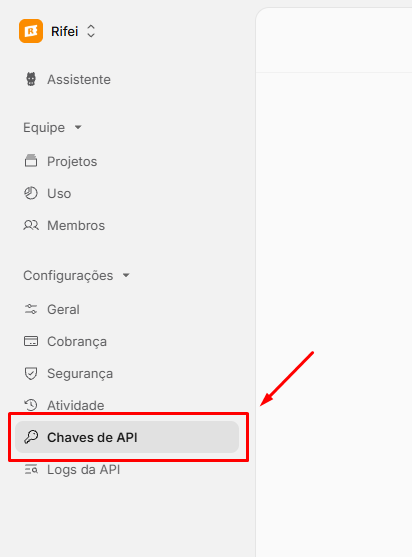
Entre no Clakta, abra Configurações, e clique em Chaves de API.
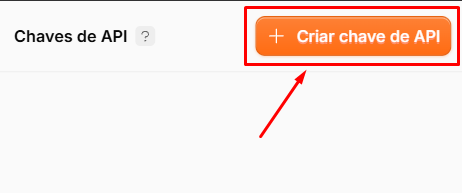
Clique em Criar chave de API.
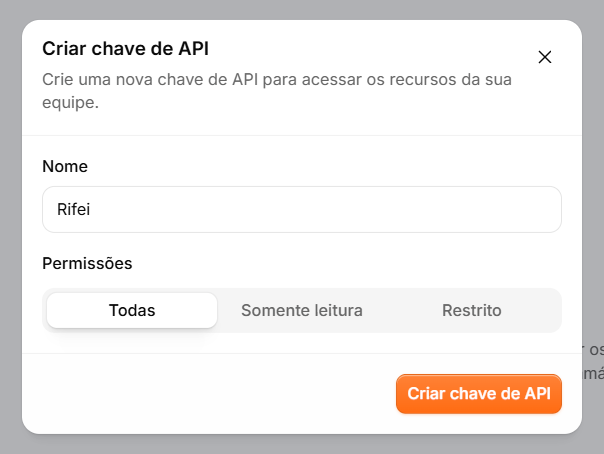
Em Nome, escreva algo que ajude a lembrar para que serve a chave, como "Rifei".
Em Permissões, marque Leitura e Escrita em Projetos, e Escrita em Pedidos. Ou se preferir, escolha Todas.
Clique em Criar chave de API.
Copie a chave que aparece na tela.
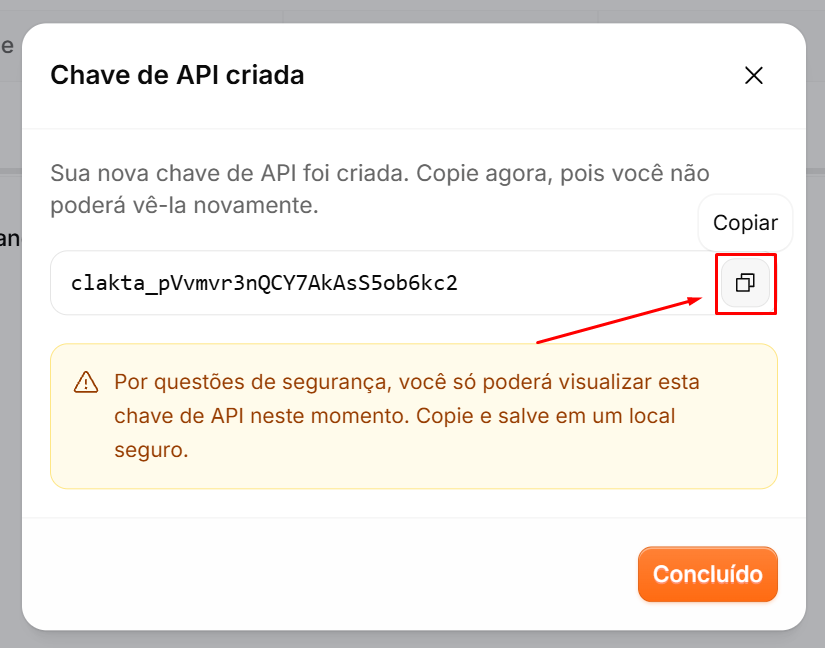
O Clakta mostra a chave uma única vez. Se você fechar a janela sem copiar, exclua essa chave e crie outra.
Passo 2: adicione a integração no Rifei
No painel do Rifei, abra Integrações.
Na seção Monitoramento, encontre o Clakta e clique em Adicionar.
Em Nome de identificação, dê qualquer nome para a integração. Ele serve para você reconhecer a integração no painel.
Em Disparar integração em, escolha Todas as campanhas para enviar os pedidos de todas elas. Se quiser enviar só os pedidos de algumas, escolha Campanhas específicas e selecione as campanhas.
Clique em Continuar.
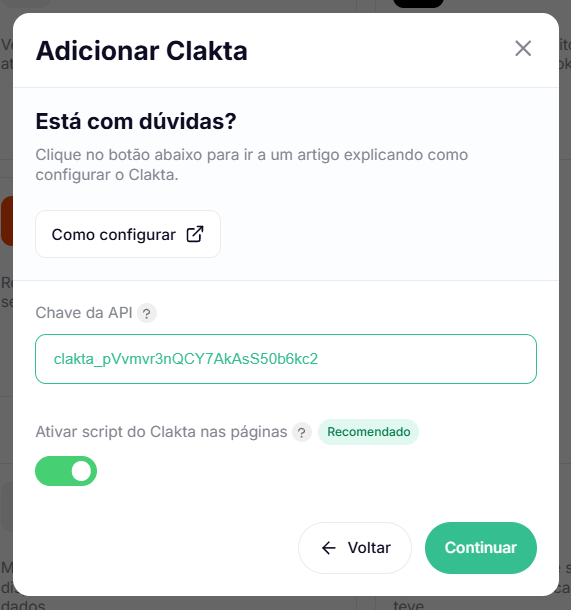
Cole a chave que você copiou no campo Chave da API.
Deixe ligada a opção Ativar script do Clakta nas páginas. Ela já vem ligada, e mais abaixo explicamos para que serve.
Clique em Continuar.
Se a sua chave tiver acesso a um único projeto do Clakta, o Rifei conclui a integração na hora. Se tiver acesso a mais de um, aparece mais uma etapa: escolha em Projeto do Clakta para qual projeto os pedidos vão e clique em Adicionar.
Quando aparecer a mensagem "Integração adicionada com sucesso!" no topo da tela, a integração está funcionando.
Para que serve o script do Clakta
Com a opção Ativar script do Clakta nas páginas ligada, o Rifei coloca o script do Clakta nas páginas das suas campanhas. Você não precisa copiar nem colar nenhum código. O script registra as visitas às suas campanhas, e o Clakta usa essas visitas para descobrir de onde veio cada venda. No seu projeto do Clakta, ele aparece como um script chamado "Rifei".
Se você desligar essa opção, os pedidos continuam sendo enviados, mas o Clakta deixa de registrar as visitas nas suas campanhas e passa a ter menos informação para identificar a origem das vendas. Por isso recomendamos deixar ligada.
Como saber qual anúncio trouxe a venda
Para o Clakta ligar uma venda a um anúncio, o link do anúncio precisa ter os parâmetros de rastreamento que o Clakta indica para cada plataforma. Configure esses parâmetros nos seus anúncios seguindo as orientações do Clakta.
O Rifei guarda os parâmetros do link junto com o pedido e envia tudo para o Clakta. Isso funciona quando o comprador entra na campanha pelo link do anúncio e faz a compra nessa mesma visita.
Se aparecer algum erro
"Chave de API inválida!": a chave foi copiada pela metade ou foi excluída no Clakta. Crie uma nova chave e cole de novo.
"A chave de API não tem permissão para acessar os projetos!" ou "A chave de API não tem permissão para criar scripts no projeto": falta permissão na chave. No Clakta, abra Chaves de API, edite a chave e marque Escrita em Projetos.
"Nenhum projeto encontrado para esta chave de API": a sua conta no Clakta ainda não tem projeto. Crie um projeto no Clakta e tente de novo.
"Projeto do Clakta não encontrado!": o projeto escolhido foi excluído no Clakta. Edite a integração no Rifei e escolha outro projeto.
Se a integração foi criada mas os pedidos não aparecem no Clakta, confira três coisas. A chave precisa ter Escrita em Pedidos. Se você escolheu Campanhas específicas, a campanha da venda precisa estar selecionada. E lembre que pedidos gratuitos e pedidos feitos antes da integração não são enviados.